
클라우드웨이즈 해지 방법(서버 삭제, 구독 취소)
- IT 인터넷/IT이야기
- 2025. 12. 1. 11:21
클라우드웨이즈(Cloudways)를 사용하가 이번에 케미클라우드로 서버를 이동했습니다. 워드프레스가 생각보다 많이 어려웠습니다. 그래서 이번에 아예 서버를 종료하고 워드프레스를 없애 버릴까도 생각했었습니다.
이왕 한 번 해보기로 했으니 호시팅 서비스를 케이클라우드로 이동하면서 기존에 사용하던 클라우드웨이지 서비스를 종료 하기로 했습니다. 저처럼 더 이상 서버를 유지할 필요가 없거나 다른 호스팅 서비스로 이전하면서 클라우드웨이즈 해지 방법을 찾으시는 분들을 위해서 클라우드웨이즈 해지 방법을 정리해 드리겠습니다.
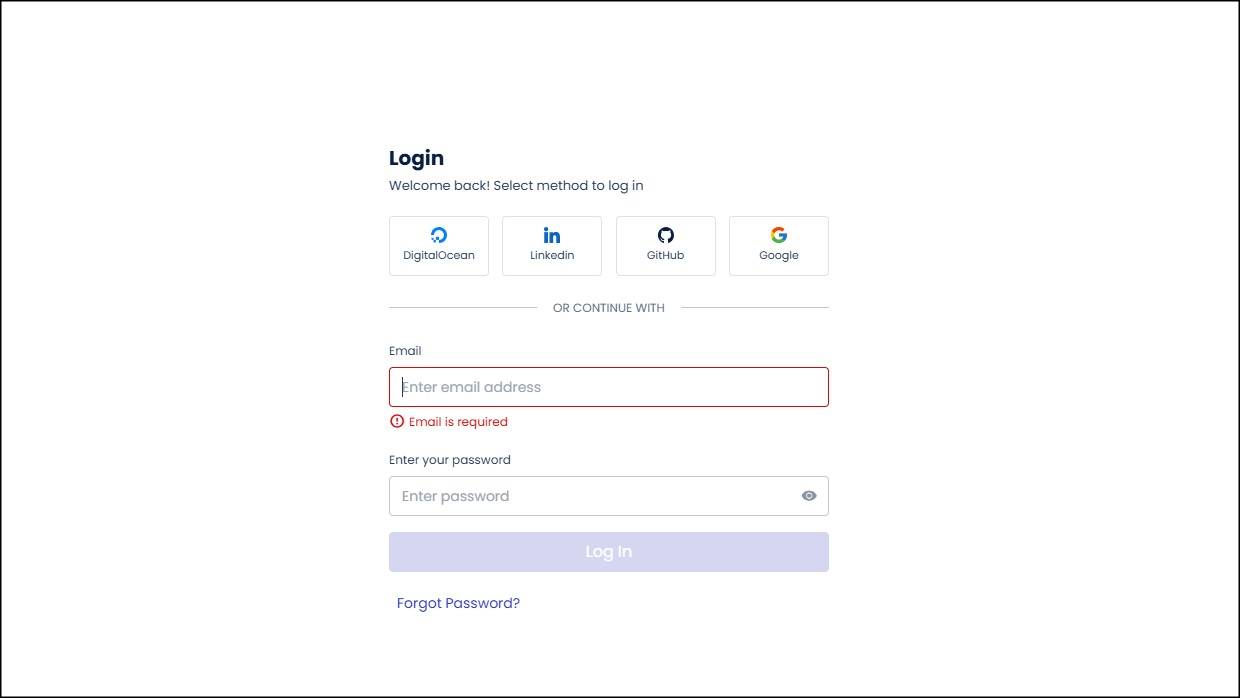
단순히 결제만 끊는 것이 아니라 서버 삭제 → 구독 해지 순서로 진행해야 정확하게 비용이 발생하지 않습니다. 이 글에서는 클라우드웨이즈 서버 삭제 방법과 구독 해지 방법을 순서대로 정리해 드립니다.
클라우드웨이즈 해지 전 반드시 알아야 할 점
- 서버 삭제를 먼저 해야 비용이 더 이상 발생하지 않음
- 서버만 삭제하면 계정은 유지됨 (과금 없음)
- 구독 서비스(애드온 등)를 사용하는 경우 별도 해지가 필요함
- 백업 데이터를 남기고 싶다면 다운받아두기
클라우드웨이즈 서버 삭제 방법
클라우드웨이즈 해지 과정의 첫 번째 단계는 서버 삭제입니다. 서버를 삭제해야 매 시간 단위로 과금되는 비용을 정확하게 차단할 수 있습니다.
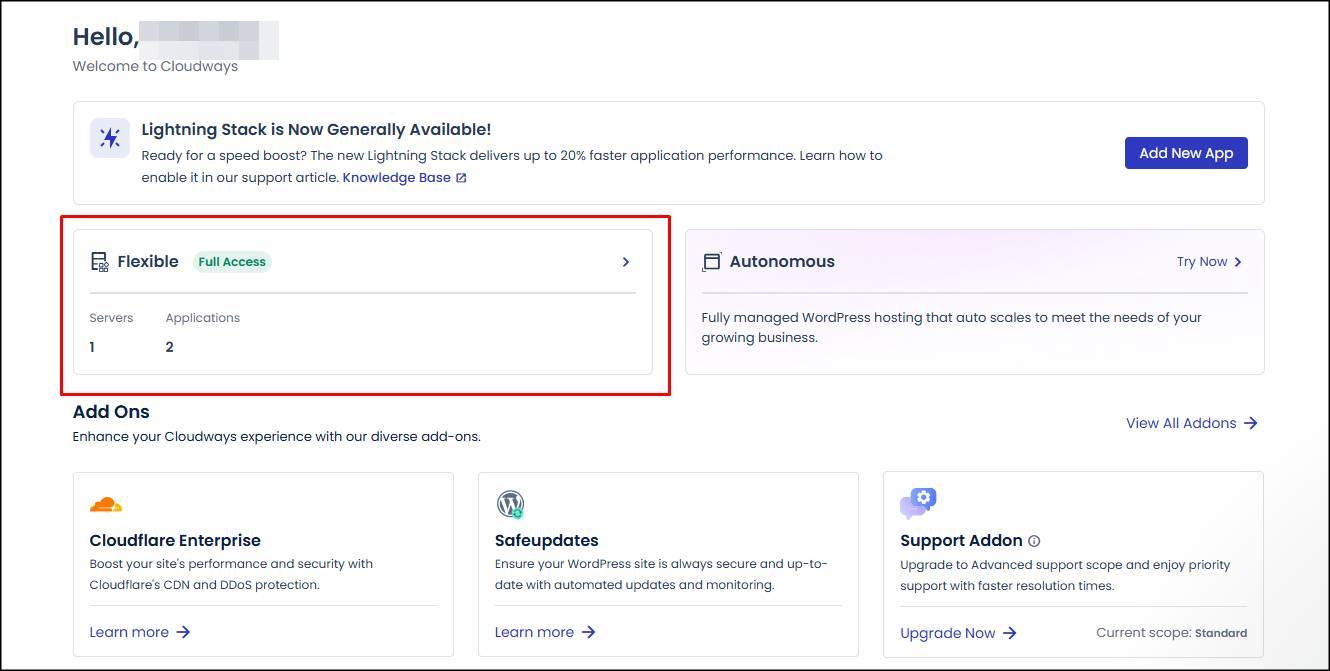
1. Cloudways 접속 → Flexibe 메뉴 이동
좌측 메뉴에서 Flexible 를 클릭하면 현재 운영 중인 서버 목록이 보입니다.
2. 삭제하려는 서버 선택
대시보드에서 삭제할 서버를 선택합니다. 점 3개 아이콘을 클릭한 후 Delete를 선택합니다.
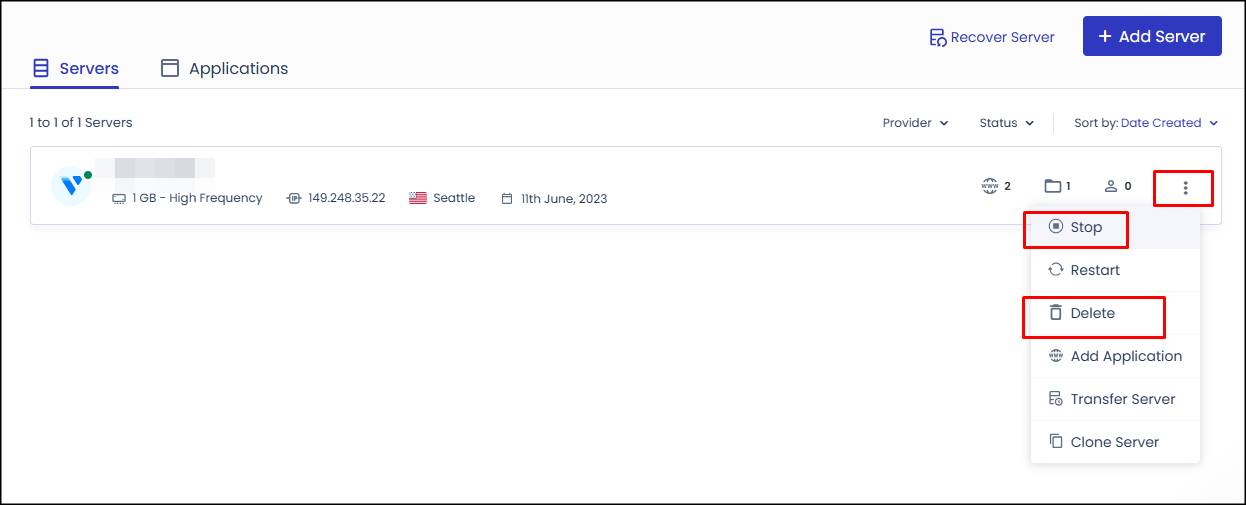
※ 다른 서버로 사이트를 이전한 분들은 먼저 서버를 Stop 한 후 정상적으로 사이트가 접속이 되는지 확인을 한 후 Delete 하시기 바랍니다.
3. 서버 삭제 진행
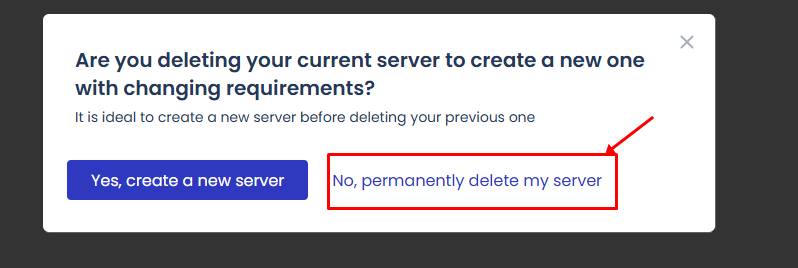
메시지에서 'No, permanently delete my sever' 버튼을 클릭하여 서버를 삭제합니다.
4. 서버삭제 이유 선택
서버 삭제 시 아래 내용이 나오는데요. 이유를 체크해 주시고 'Next' 버튼을 클릭합니다.
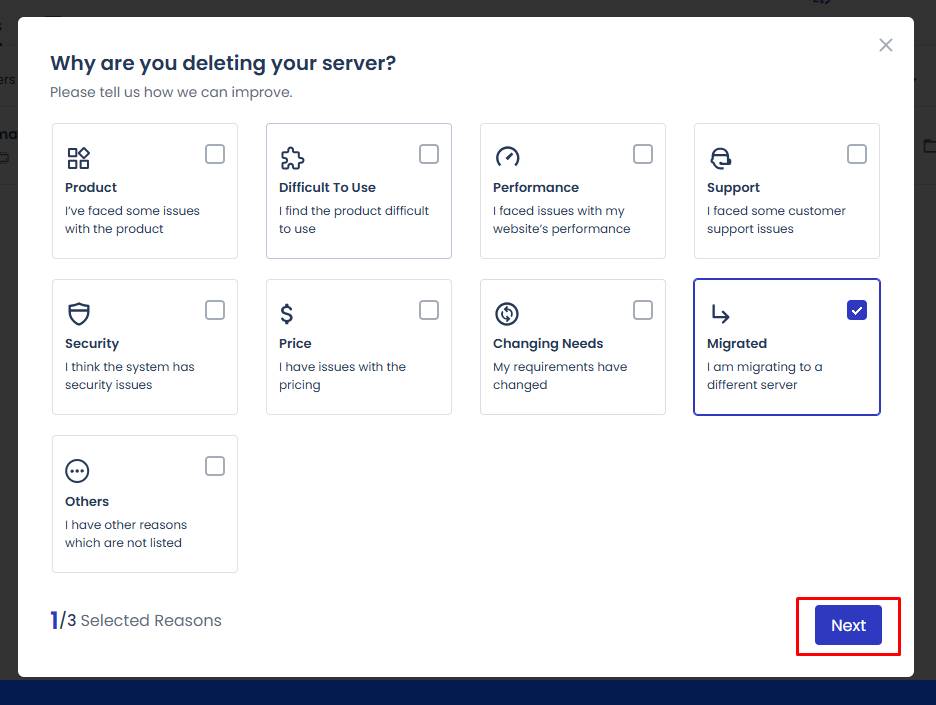
5. 서버 삭제
이제 마지막으로 서버를 삭제하냐는 질문이 나옵니다. 여기에서 'Delete Server' 버튼을 클릭하면 사용하던 서버가 삭제 됩니다.

클라우드웨이즈 구독 서비스 해지 방법
서버를 삭제하거나 구독을 해지하면 더 이상 비용이 발생하지 않습니다.
1. 오른쪽 상단에 'My Account' 메뉴를 클릭합니다.
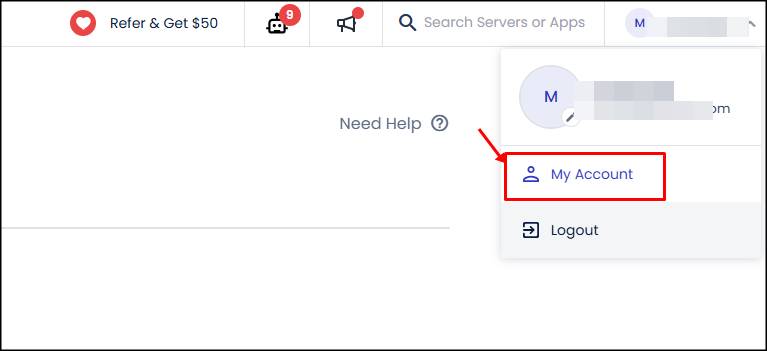
2. 하단에 있는 'I agree'에 체크 표시를 한 후 'Cancel My Acoount'를 클릭합니다.
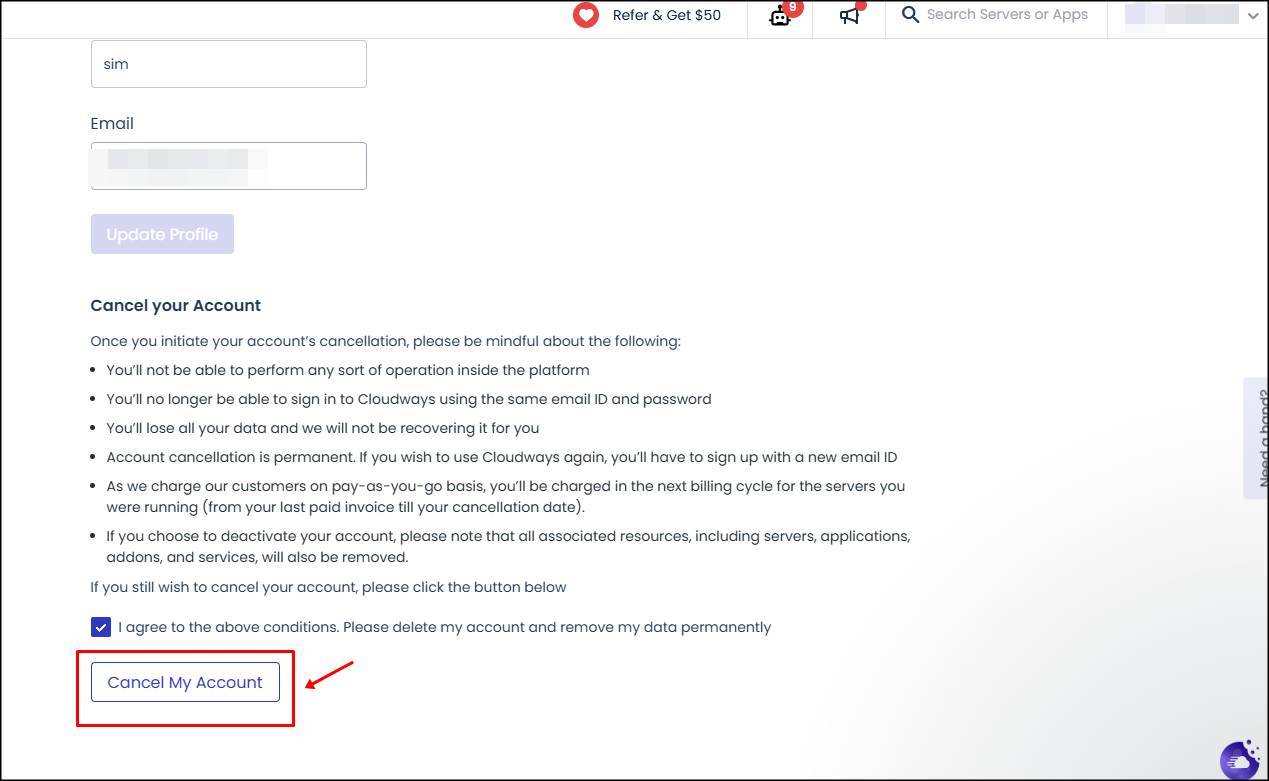
3. 마지막으로 'Yes, Cancel my accout' 버튼을 클릭하면 구독이 해지 됩니다.
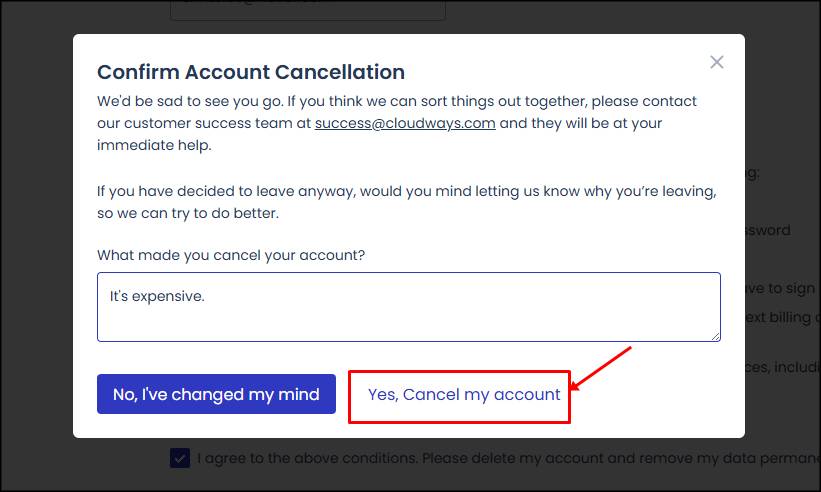
클라우드웨이즈 해지 후 확인해야 할 사항
- 결제 내역에서 과금이 멈췄는지 확인
- 서버 삭제일 기준 정확하게 과금이 중단됨
- 이메일로 서버 삭제 안내 메일 수신
- 다른 플러그인 요금이 과금 되었는지 확인 확인
정리
클라우드웨이즈 해지는 서버 삭제 → 구독 해지 →(선택) 계정 삭제 순서로 진행합니다. 이 순서를 따라 진행하면 추가 과금 없이 깔끔하게 종료할 수 있습니다.
저처럼 사용 대비 서버 유지비가 부담스러웠던 분들이라면 한 번 저렴한 호시팅으로 변경해 보시는 것도 좋을 것 같습니다.
'IT 인터넷 > IT이야기' 카테고리의 다른 글
| Visual Studio Code에서 Codex 사용하는 방법 정리 (0) | 2025.11.25 |
|---|---|
| 회사에서 쓸 만한 AI 도구 모음 (0) | 2025.10.23 |
| 삼성 갤럭시S 스팸 전화 차단 설정 방법(발신번호 및 스팸 보호 활성화 방법) (2) | 2025.08.04 |
| 교세라 TASKalfa 2353ci 토너 교체: 커버가 자동으로 안 열릴 때 (2) | 2025.07.22 |
| 필모라 가격 비교 및 결제 시 주의 사항(2025년 기준) (1) | 2025.06.02 |