
한글에서 그림이 회전되지 않을 때 해결하는 방법(한컴오피스 2022기준)
- 한글 오피스/한글 사용법
- 2025. 10. 16. 23:16
- 한컴오피스 한글 2022에서 그림을 삽입했는데 회전이 되지 않는 경우, 대부분 ‘글자처럼 취급’ 옵션이 원인입니다.
- 마우스로 끌어서 넣은 이미지나 복사/붙여넣기 방식에 따라 설정이 달라질 수 있습니다.
- 이 글은 실제 테스트 결과를 기반으로, 회전이 안 되는 이유와 해결 방법을 단계별로 정리했습니다.
1. 그림을 드래그해서 삽입한 경우
먼저 바탕화면에 있는 이미지를 한글 문서로 마우스로 끌어서 넣어봤습니다. 이때 기본적으로 한글이 그림을 ‘글자처럼 취급’으로 인식하더군요. 즉, 문단 속 문자와 동일한 개체로 처리되어 회전 기능이 비활성화됩니다.

2. 회전 메뉴가 비활성화된 상태 확인
그림을 선택했지만 상단 메뉴의 ‘개체 회전’ 버튼이 회색으로 비활성화되어 있었습니다. 처음엔 그룹 문제인 줄 알고 여러 설정을 확인했지만, 알고 보니 원인은 단순했습니다. ‘글자처럼 취급’ 상태에서는 회전 아이콘도 표시되지 않습니다.
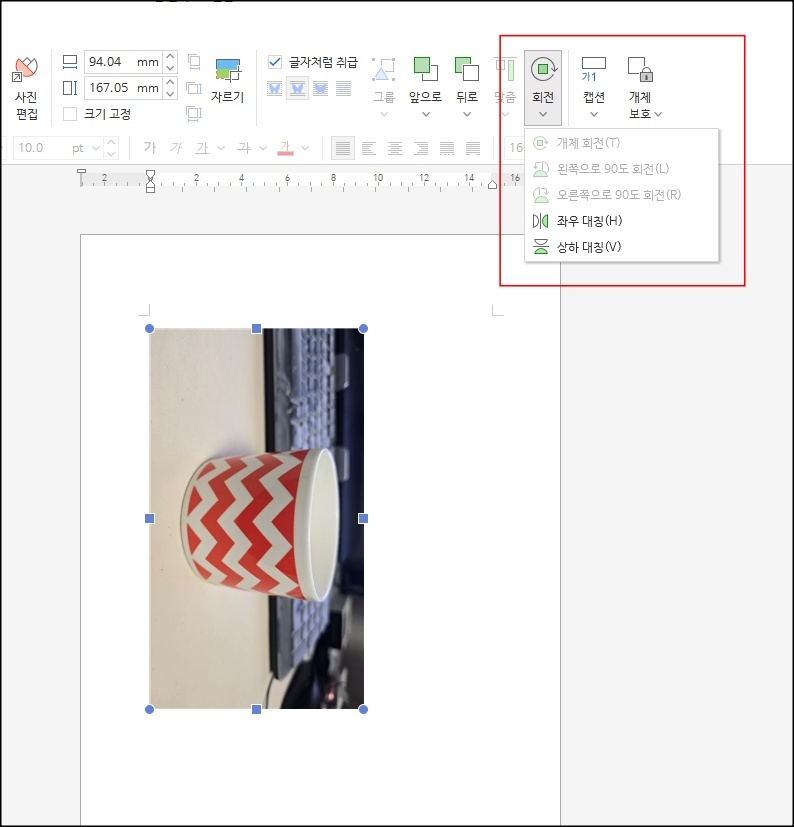
3. '글자처럼 취급' 옵션 해제하기
해결 방법은 간단했습니다. 그림을 선택한 상태에서 마우스 오른쪽 클릭 → 개체 속성을 클릭하고, ‘기본’ 탭에서 글자처럼 취급 체크를 해제하면 됩니다.
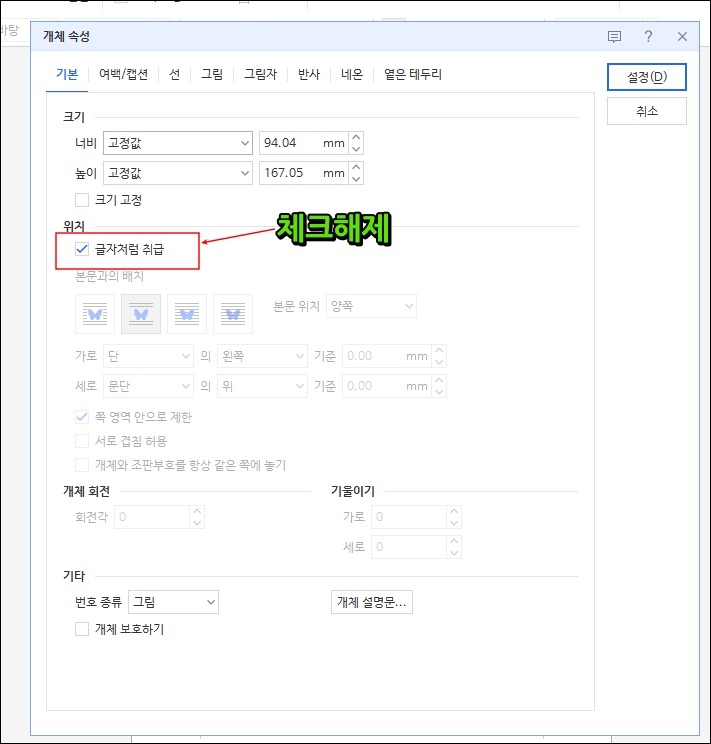
체크를 해제하고 [설정] 버튼을 누르자마자, 상단의 회전 버튼이 활성화되었습니다. 드래그 삽입 방식으로 생긴 문제였던 셈이죠.
4. 회전 기능 활성화 및 테스트
이제 그림을 다시 선택하니 상단 메뉴의 개체 회전이 활성화되었습니다.
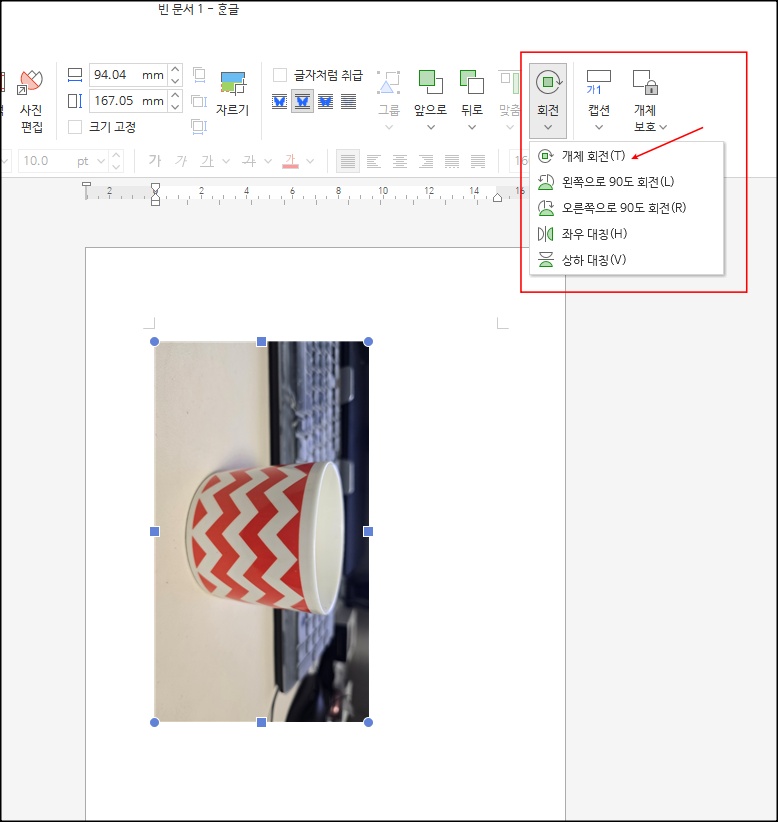
직접 회전 핸들을 잡고 돌려보니 정상적으로 회전이 됩니다. 마우스로 직접 회전하거나, 메뉴에서 90도 단위로 회전을 선택할 수 있습니다.
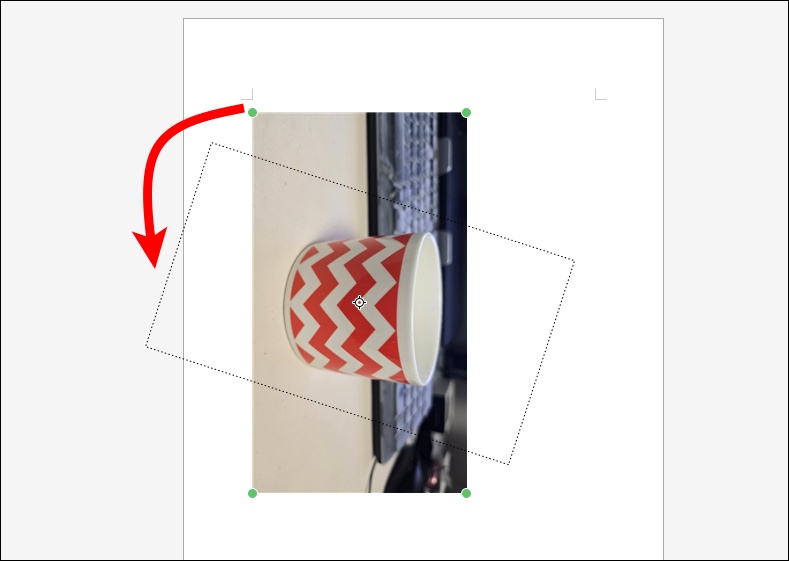
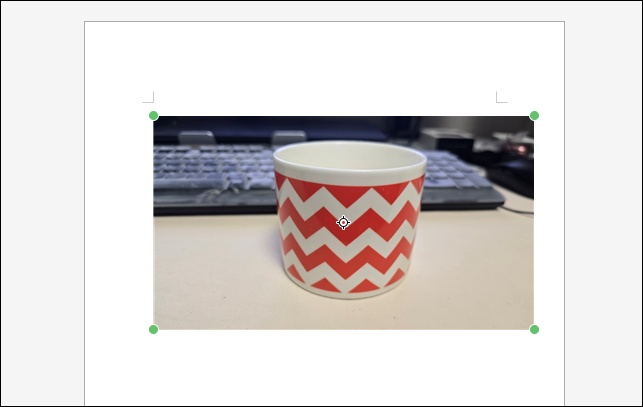
참고로 캡처한 이미지를 붙여넣기(Ctrl + V) 하면, 처음부터 회전 기능이 바로 활성화됩니다. 즉, 삽입 방식에 따라 설정이 다르게 적용되는 셈입니다.
결론
한글 문서에서 그림이 회전되지 않는 이유는 대부분 ‘글자처럼 취급’ 옵션이 켜져 있기 때문입니다. 이 설정을 해제하면 바로 회전 기능이 활성화되며, 그룹이나 개체 보호 설정을 건드릴 필요도 없습니다.
'한글 오피스 > 한글 사용법' 카테고리의 다른 글
| 한글 페이지 삭제하는 방법 (1) | 2025.07.14 |
|---|---|
| 한글 용지 설정 방법 - 실무에서 자주 쓰는 팁 (0) | 2025.04.17 |
| 한글 문서 이미지(도장, 사진)가 선택 안될 때 조치 방법 (0) | 2025.04.11 |
| 한글 두 개의 문서 비교 방법 (0) | 2025.03.27 |
| 한글 표 자동 채우기 연번, 숫자 간단히 입력 (2) | 2025.03.18 |