
구글 ImageFX 사용법 (특징 및 주의 사항)
- IT 인터넷/IT이야기
- 2025. 4. 24. 15:00
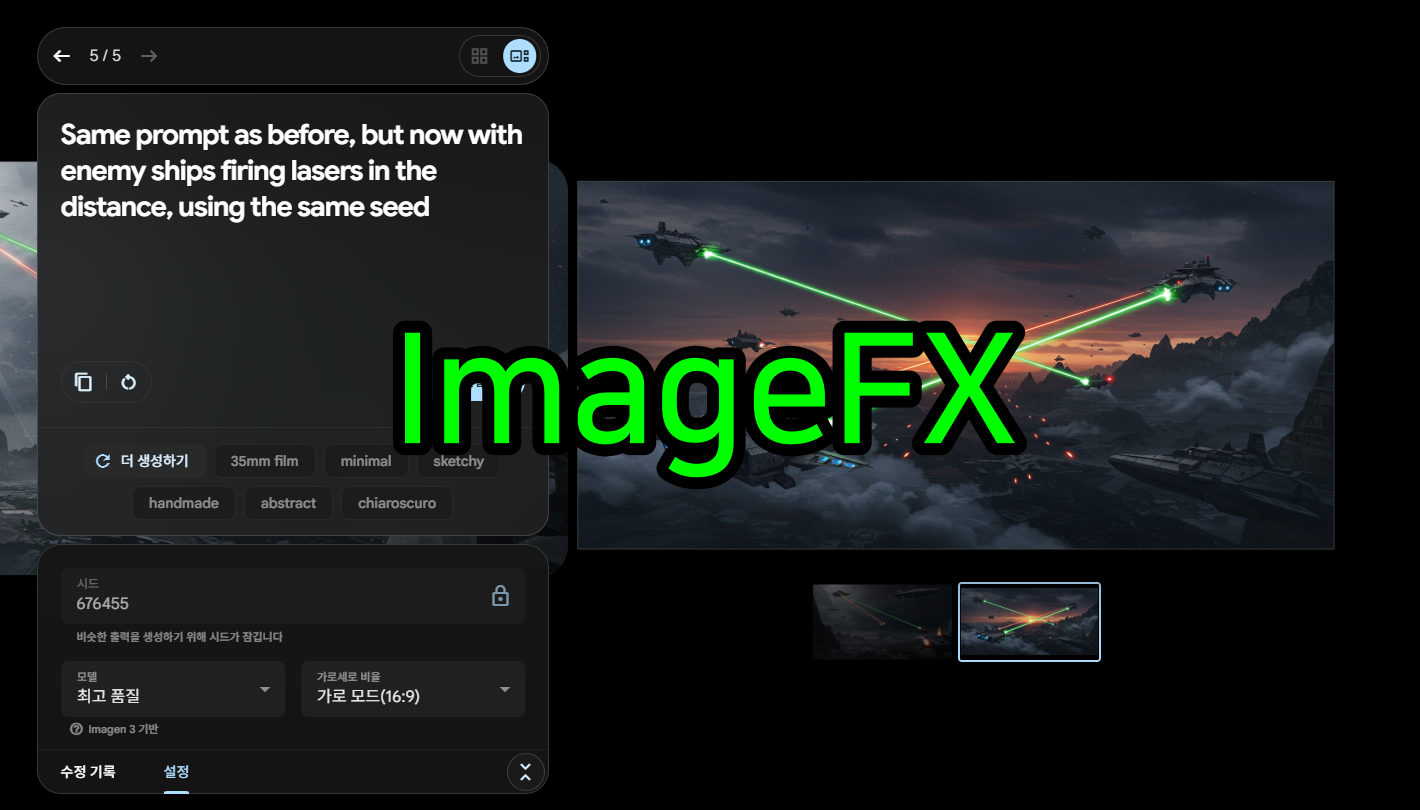
요즘 AI 이미지 생성기 정말 많죠? 그중에서도 구글이 직접 만든 무료 이미지 생성기 ‘ImageFX’가 조용히 인기를 끌고 있습니다. 웹에서 쉽게 사용 가능하고, 간단한 영어 문장만으로 고퀄리티 이미지를 뚝딱 만들어주는 ImageFX의 특징과 사용법을 지금부터 자세히 알려드겠습니다. AI 이미지 초보자도 금방 익힐 수 있으니 꼭 한 번 사용해보시길 추천드립니다.
1. 구글 ImageFX란 무엇인가요?
ImageFX는 구글에서 개발한 텍스트 기반 AI 이미지 생성 서비스입니다. 영문으로 프롬프트(문장)를 입력하면, 그 내용을 바탕으로 AI가 그림을 생성해줍니다. 아직 한글 입력이 안됩니다. 현재는 AI Test Kitchen이라는 실험 플랫폼에서 누구나 무료로 체험할 수 있습니다.
2. 주요 특징 한눈에 보기
✔️ 무료 사용 가능 (구글 계정만 있으면 OK!)
✔️ 설치 없이 웹에서 바로 실행
✔️ 다양한 스타일(리얼, 스케치, 미니멀, 아트 등) 지원
✔️ 고품질 이미지 출력 가능
✔️ '시드(seed)' 기능으로 동일 이미지 반복 생성 가능
※ 시드 기능이 중요한 기능이라고 볼 수 있습니다. 연속해서 이미지를 생성해야 할 때 시드 번호를 입력하면 동일한 이미지를 유지를 유지하면서 이미지를 생성해 줍니다.
3. ImageFX 사용법 간단 정리
이미지FX(ImageFX) 사용법은 아주 간단합니다. 천천히 따라해 보세요.
구글 사이트에서 'imagefx'를 검색하여 https://labs.google/fx/ko/tools/image-fx 사이트에 접속합니다.
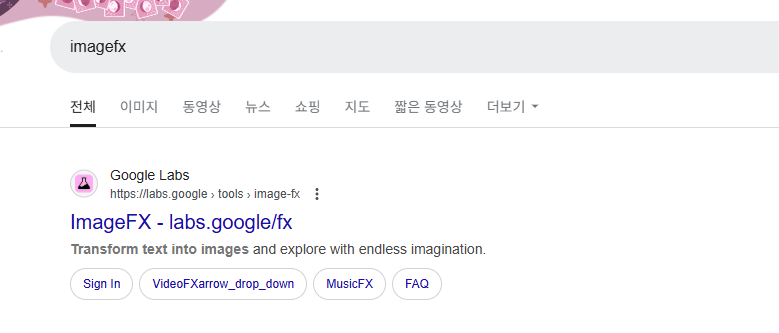
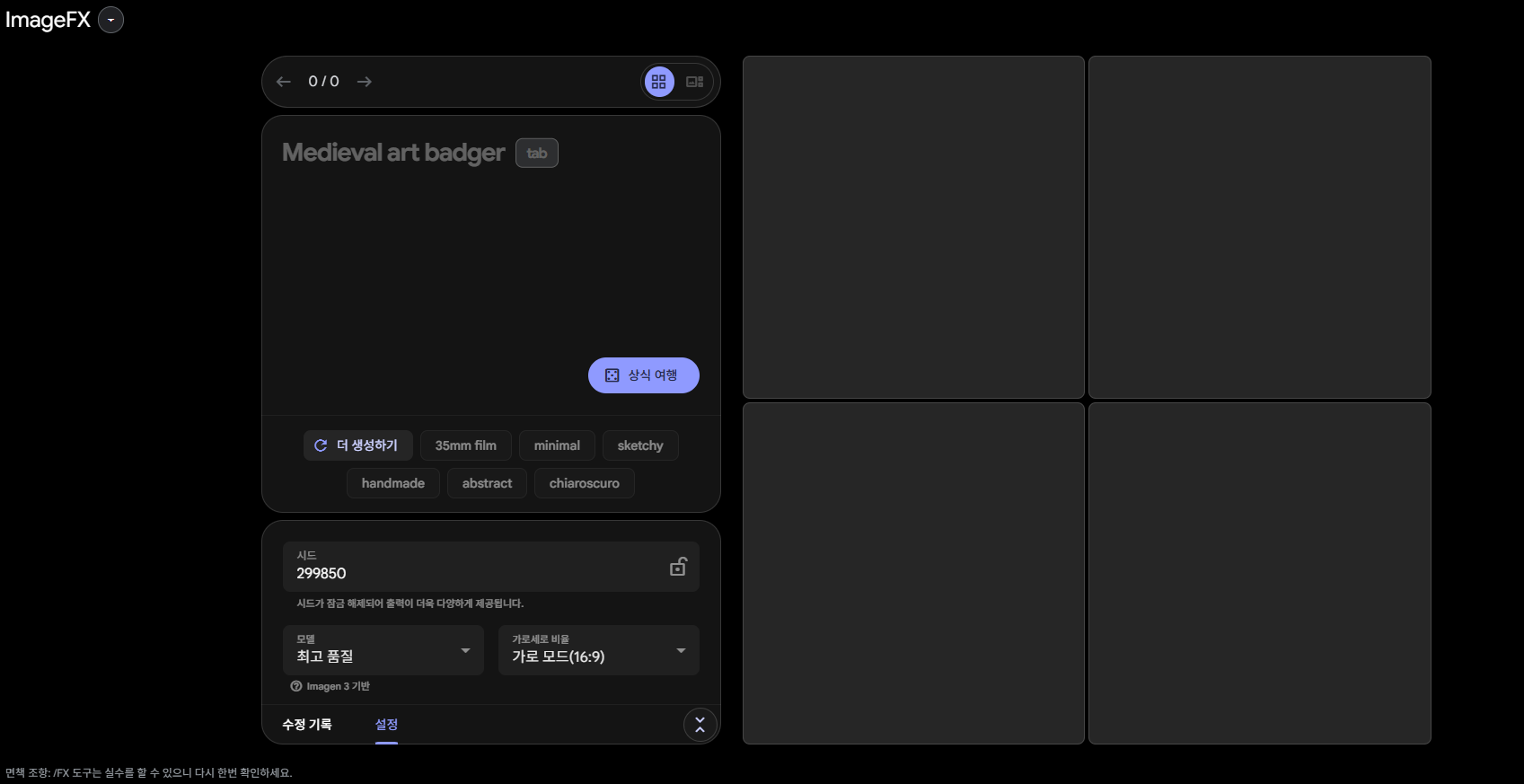
1) ImageFX 공식 홈페이지에 접속하면 아래 화면처럼 나타납니다.

2) 구글 계정으로 로그인 완료된 화면
3) 영어로 프롬프트 입력 (예: “Futuristic spaceship hovering above ...”) 후 '만들기' 버튼 클릭합니다. 저는 영어 프롬프트는 ChatGPT에게 요청하여 만들었습니다.
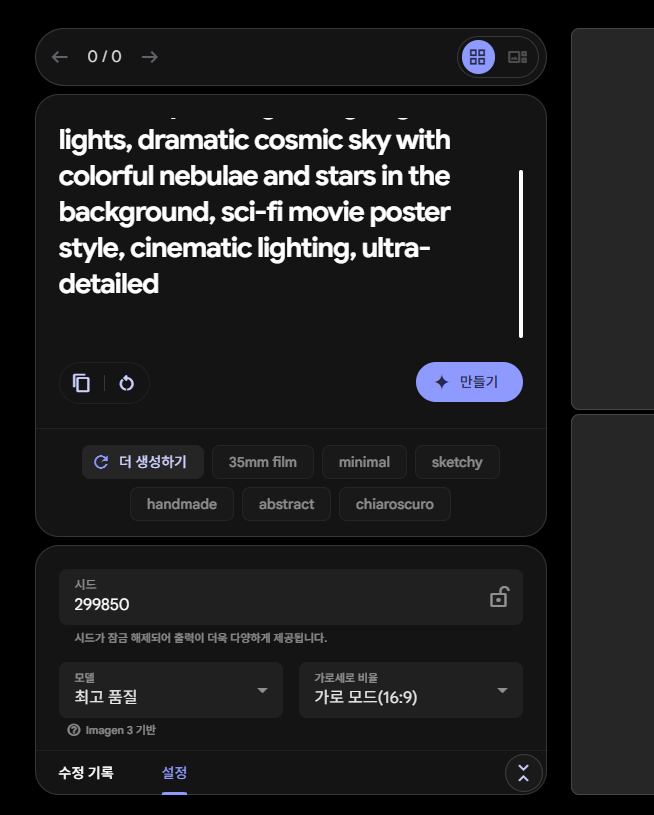
4) 원하는 스타일 선택 후 이미지 생성
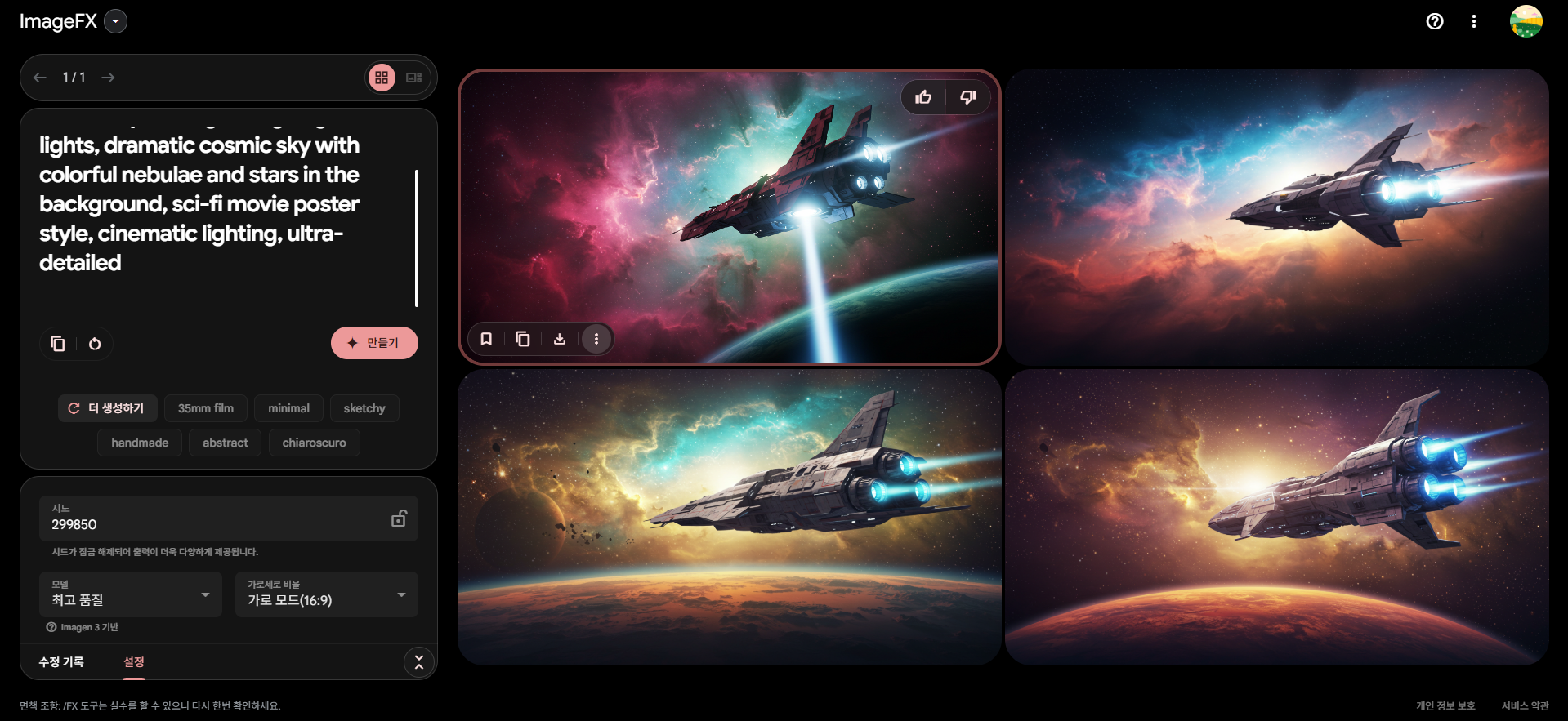
5) 마음에 들면 다운로드 또는 시드 복사하거나 열쇠 표시를 클릭하여 잠금 상태를 만들면 비슷한 이미지를 생성할 수 있습니다.
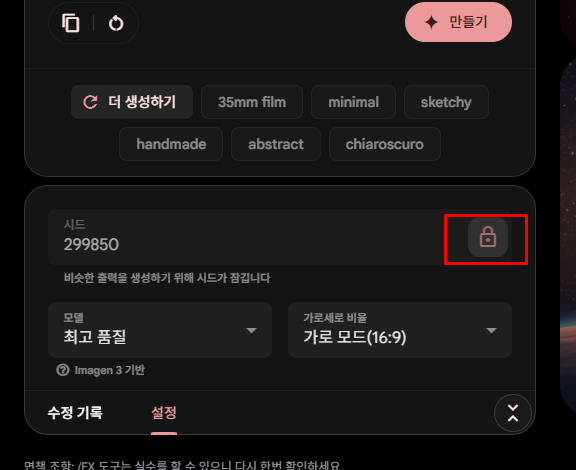
6) 시드를 잠그고 이미지 재생성한 모습입니다.

4. 이미지 저장은 어떻게?
중요 포인트! 주의항이 하나 있습니다. 바로 ImageFX는 현재 사용자가 생성한 이미지 기록을 저장해주지 않습니다.
👉 브라우저를 새로 고침하거나 탭을 닫으면 생성된 이미지가 모두 사라집니다.
👉 ‘최근 생성 내역’, ‘내 갤러리’ 같은 기능은 아직 없습니다.
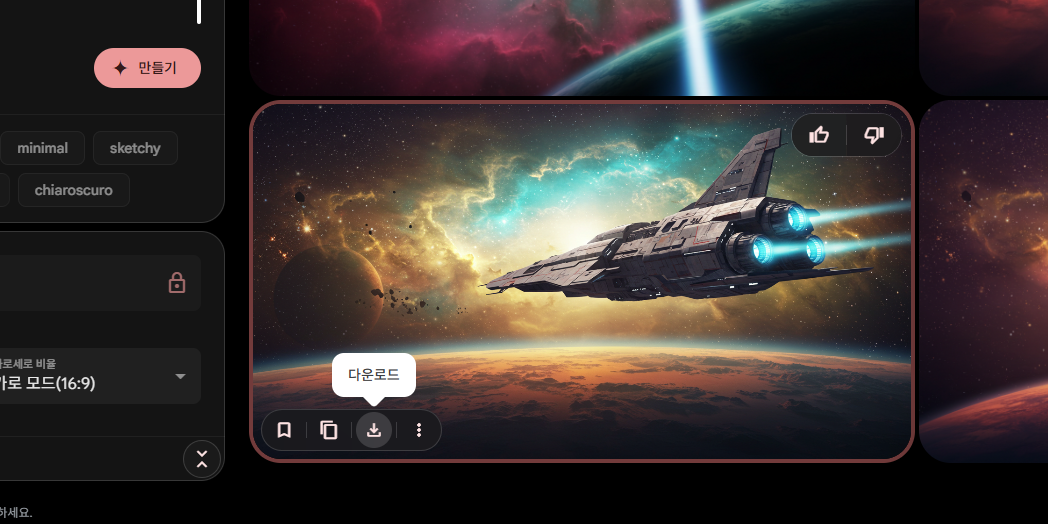
그래서 어떻게 해야 할까요?
✔️ 이미지 생성 후 다운로드 후 저장하기 (다운로드 버튼 클릭 → 이미지 저장)
✔️ 프롬프트와 시드 번호 메모해두기
✔️ 노션/메모앱/블로그에 개인 이미지 기록장 만들어두기
5. 마무리 정리
ImageFX는 현재 기능은 다소 제한적이지만, 무료로 사용 가능한 고품질 AI 이미지 생성 도구입니다.
하지만 사용도 간단하고, 창의적인 시도도 다양하게 할 수 있습니다. 향후에 ‘이미지 저장 기능’, ‘갤러리’ 등이 추가된다면 훨씬 더 유용해질 것으로 기대됩니다.
👇 아래 링크에서 직접 체험해보세요!
🔗 ImageFX 바로 가기
'IT 인터넷 > IT이야기' 카테고리의 다른 글
| 교세라 TASKalfa 2353ci 토너 교체: 커버가 자동으로 안 열릴 때 (2) | 2025.07.22 |
|---|---|
| 필모라 가격 비교 및 결제 시 주의 사항(2025년 기준) (1) | 2025.06.02 |
| 클링 AI(Kling AI) 동영상 만들기 가격 및 사용법 (1) | 2025.04.22 |
| 갤럭시 탭 화면꺼짐 방지 설정 방법(연수, 인강 필수 팁) (2) | 2025.04.09 |
| 요즘 핫한 지브리 AI 이미지 어떻게 만들까? (4) | 2025.04.07 |