
제미나이 나노바나나 프로 ai 사용법 | 사진에서 불필요한 부분 자연스럽게 지우는 방법
- 카테고리 없음
- 2025. 12. 12. 14:55
요즘 AI로 사진을 수정할 수 있다는 이야기를 많이 듣지만, 막상 직접 써보려고 하면 어디서부터 어떻게 해야 할지 막막한 경우가 많습니다. 저도 마찬가지였는데요. 최근 구글 제미나이(Gemini) AI에서 사용할 수 있는 나노바나나 프로(Nano Banana Pro) 기능을 직접 사용해 보니, AI를 잘 모르는 사람도 정말 쉽게 사진을 수정할 수 있었습니다.
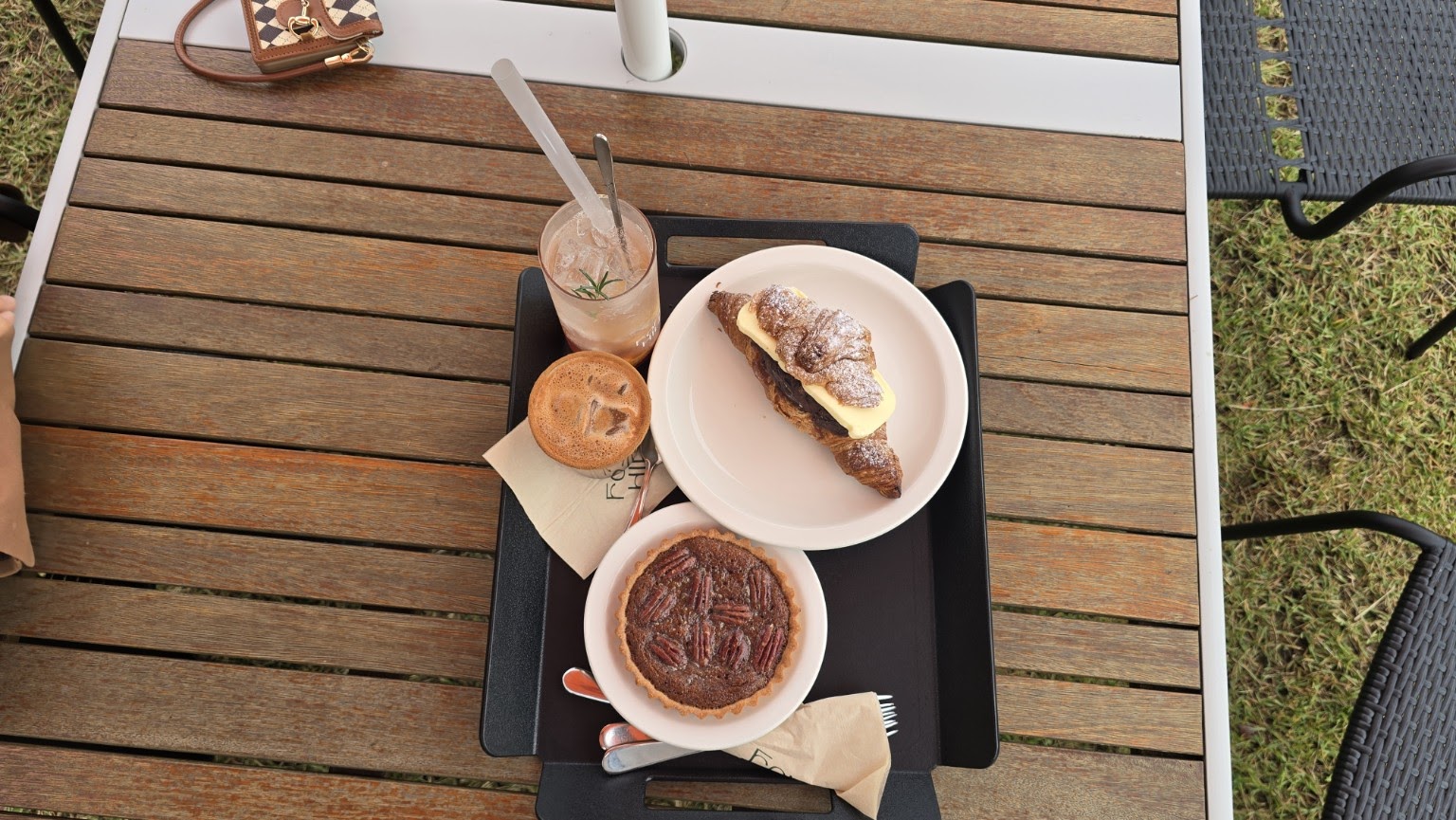
실제로 사진에서 아래와 같이 요청해 봤습니다.
“사진 왼쪽 윗부분에 보이는 핸드폰 케이스를 자연스럽게 지워줘.”
그랬더니 다른 부분은 전혀 건드리지 않고, 해당 부분만 아주 깔끔하게 제거해 주더라고요.
이번 글에서는 AI 초보자도 바로 따라 할 수 있도록 제미나이 AI 나노바나나 사용법을 쉽게 정리해 보겠습니다.
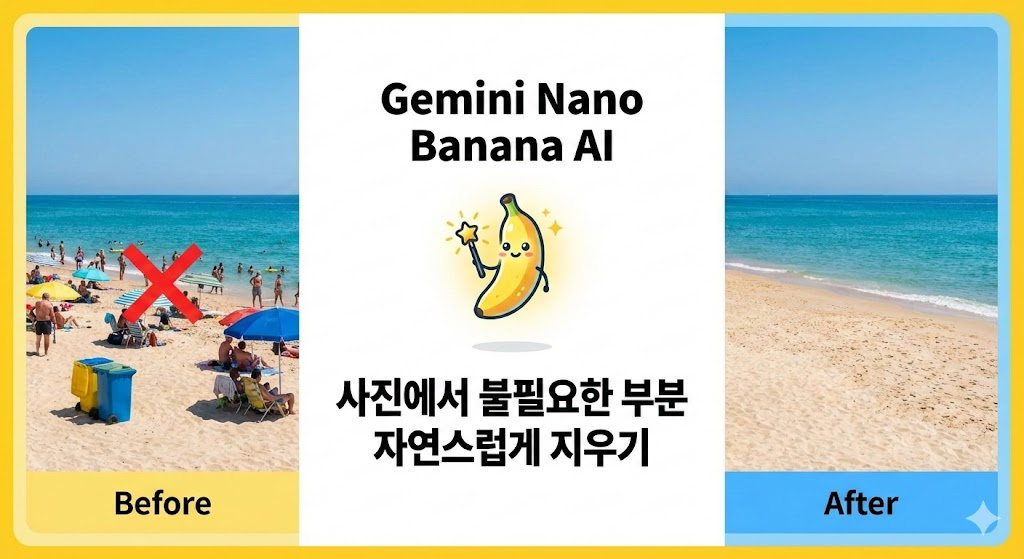
나노바나나란 무엇인가요?
나노바나나(Nano Banana)는 구글 제미나이 AI에 포함된 이미지 편집 기능입니다. 복잡한 포토샵 작업 없이도, 말로 설명만 하면 사진 속 불필요한 물건을 자연스럽게 지울 수 있습니다.
- 프로그램 설치 필요 없음
- AI 전문 지식 필요 없음
- 한글로 자연스럽게 요청 가능
그래서 AI를 처음 접하는 분들에게도 부담 없이 추천할 수 있는 기능입니다.
제미나이에서 나노바나나 사용하는 방법
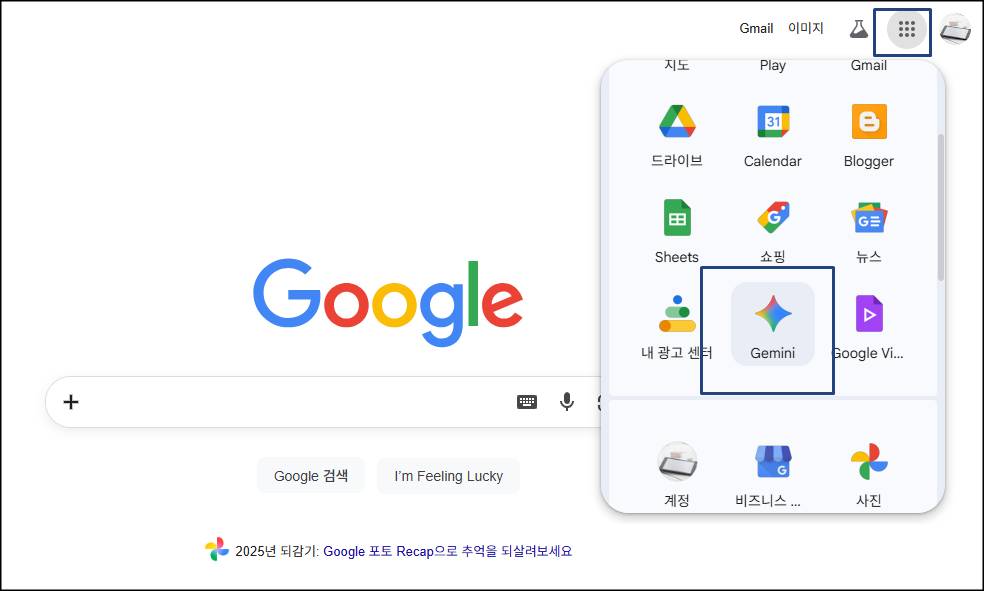
1단계: 제미나이 AI 접속하기
- 크롬 웹 브라우저에서 구글 사이트에 접속합니다.
- 구글 계정에 로그인한 다음 제미나이(Gemini)에 접속합니다
2단계: 사진 업로드하기
- 채팅창에 수정할 사진을 업로드합니다
- 드래그 또는 업로드 버튼을 사용하면 됩니다
3단계: 수정 요청 문장 입력하기
사진을 업로드한 뒤, 사람에게 말하듯 자연스럽게 요청 문장을 입력합니다.
“사진 왼쪽 윗부분에 보이는 핸드폰 케이스를 자연스럽게 지워줘.”
요청 시 팁
- 위치(왼쪽, 오른쪽, 상단 등)를 구체적으로 말하기
- ‘자연스럽게’ 같은 표현 추가하기

4단계: 결과 확인 및 저장
- AI가 수정한 결과를 확인합니다
- 마음에 들면 이미지를 저장합니다
- 아쉬우면 다시 요청해도 됩니다

직접 사용해 본 후기
직접 사용해 보면서 가장 크게 느낀 점은 “AI를 몰라도 충분히 쓸 수 있다”는 것이었습니다.
블로그 썸네일, 중고거래 사진, 제품 사진 보정 용도로 활용하기에 특히 좋았습니다.

마무리
제미나이 AI의 나노바나나 기능은 AI가 어렵게 느껴졌던 분들에게 아주 좋은 시작점이 될 수 있을 것 같습니다. 우선 무료체험으로 가볍게 시작해 보세요. 앞으로 이처럼 직접 써보고 도움이 되는 AI 활용법을 계속 소개해 드리겠습니다.